📞 0120-705-800(平日 9:00-18:00) info@office-sakura.com
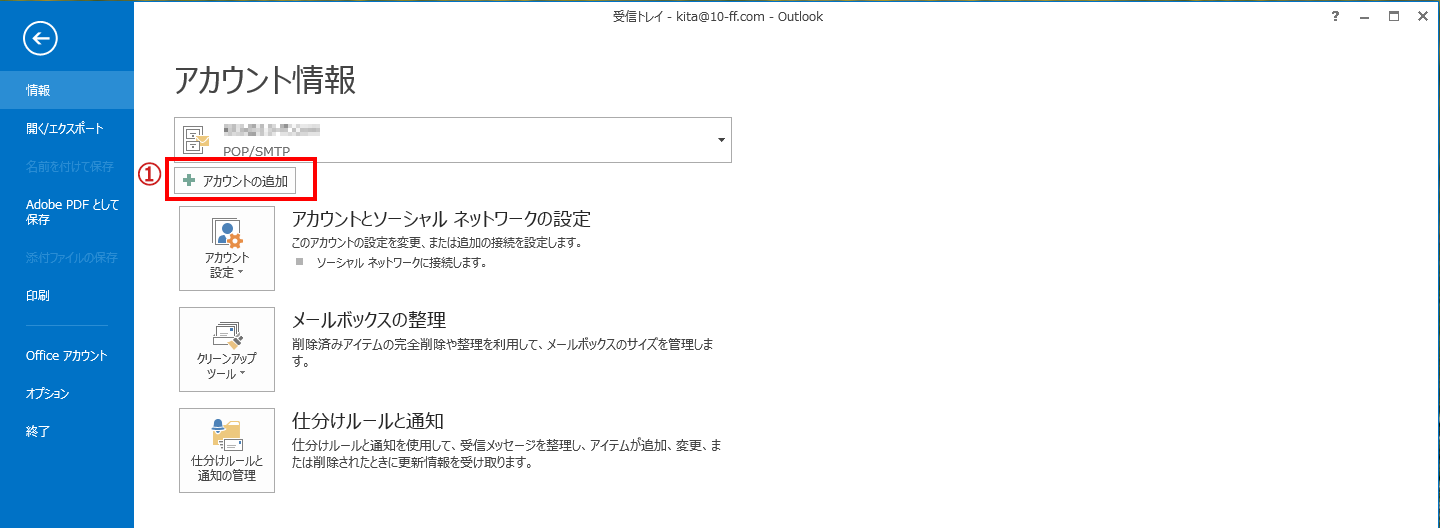
  1. Outlookを起動し「アカウントの追加」をクリック

    ステップ1
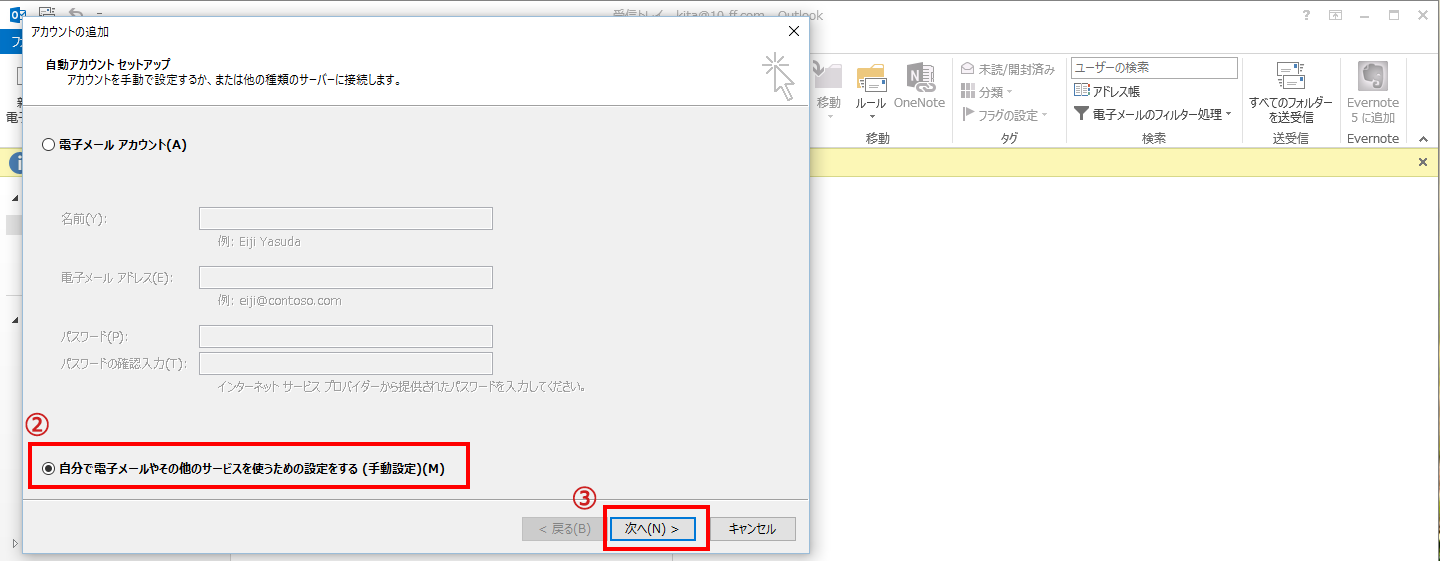
  2. 「手動設定」を選択して次へ

    ステップ2
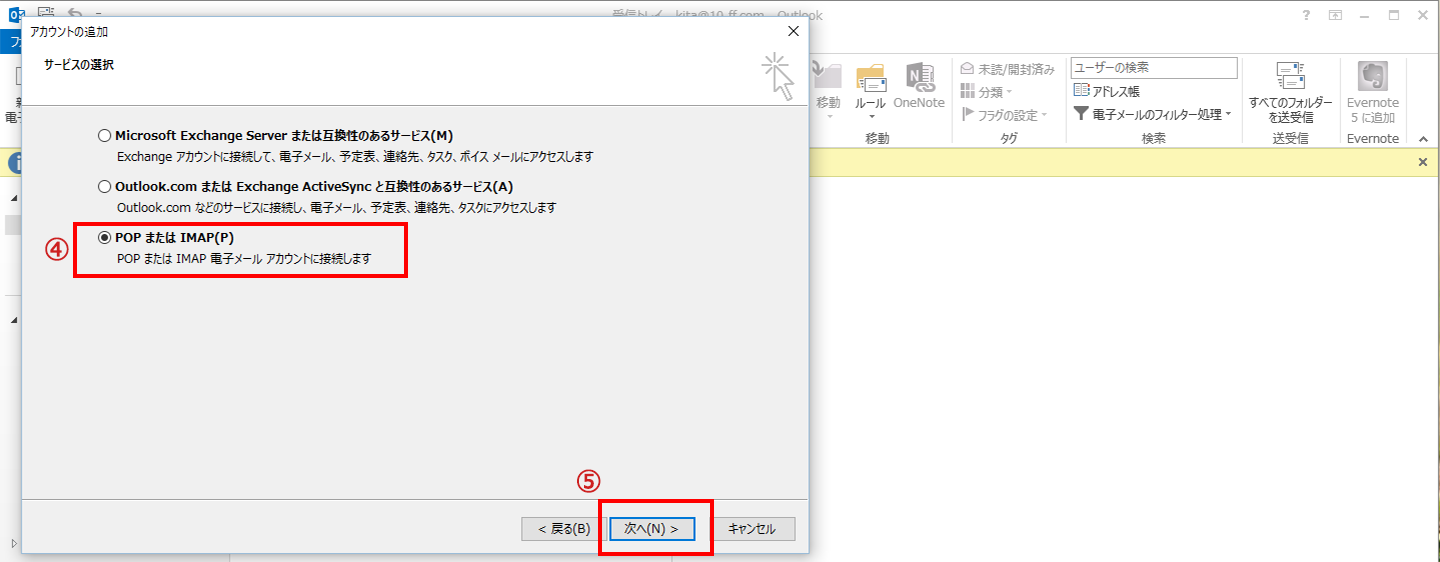
  3. 「POPまたはIMAP」を選択

    ステップ3
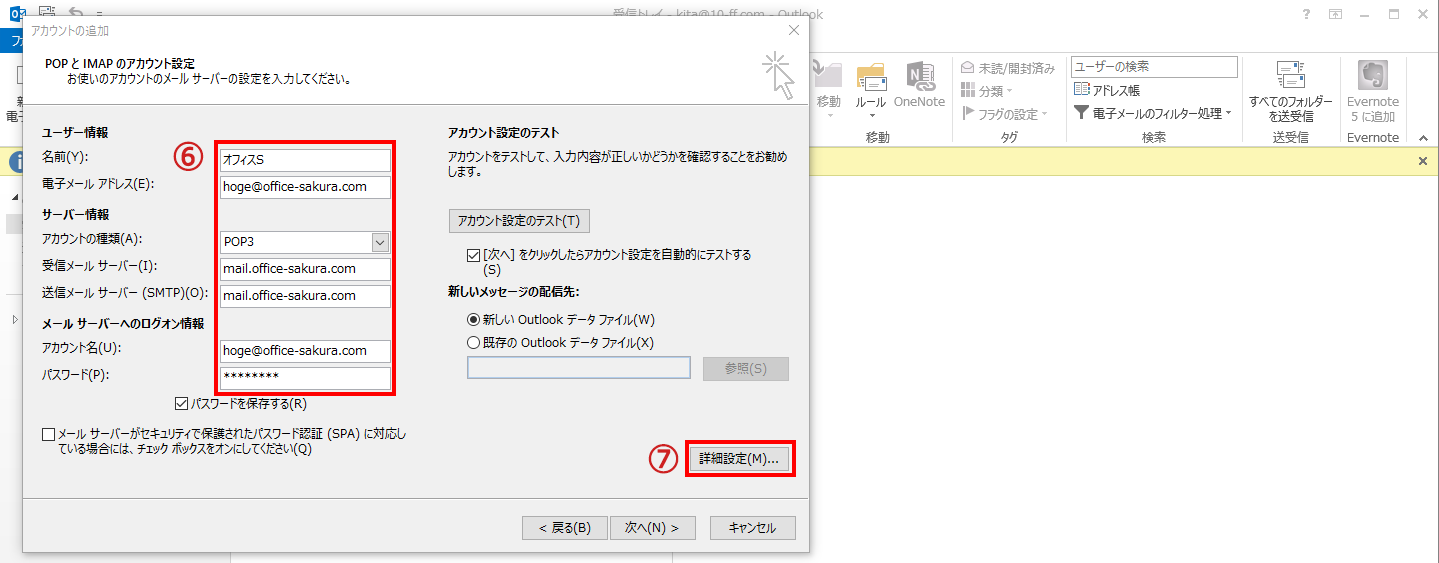
  4. ユーザー・サーバー・ログオン情報を入力

    • 名前:任意の表示名
    • 電子メールアドレス:登録したメールアドレス
    • アカウント種類:POP3
    • 受信メールサーバー:mail.(ドメイン名)
    • 送信メールサーバー:mail.(ドメイン名)
    • アカウント名:メールアドレス
    • パスワード:設定したパスワード
    ステップ4
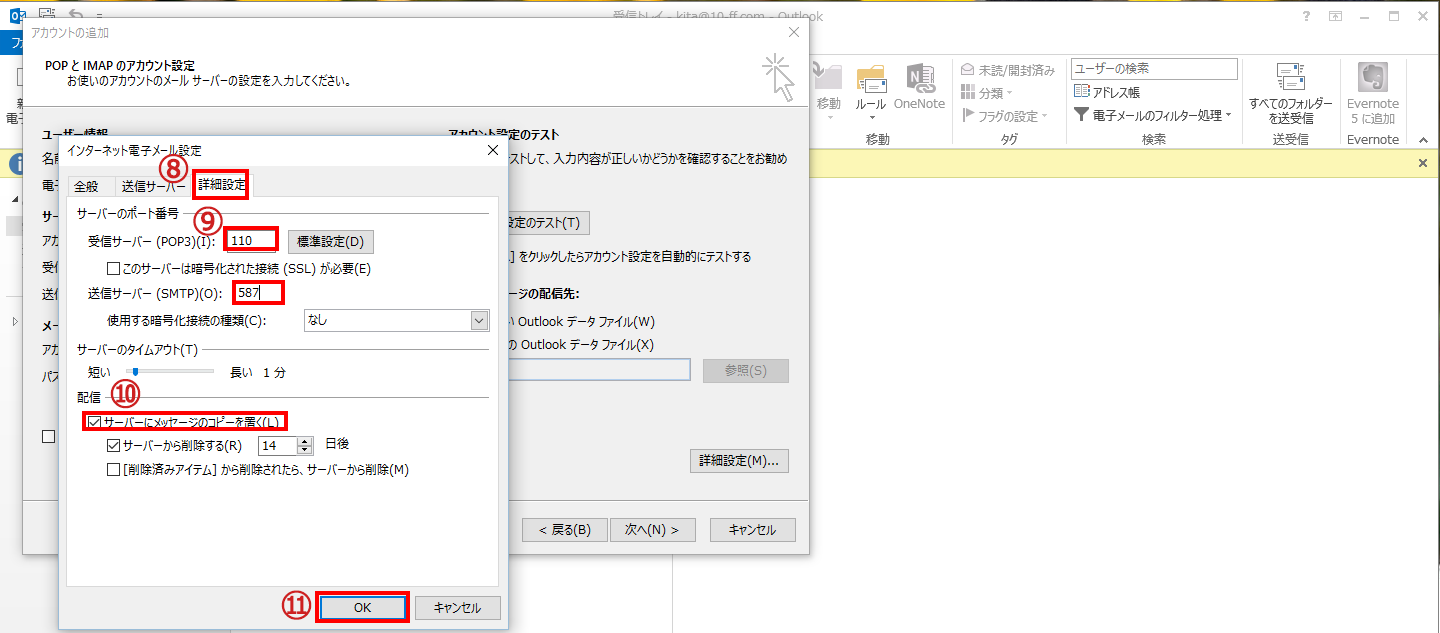
  5. 詳細設定:ポート番号の入力

    • 受信サーバー(POP3):110
    • 送信メール(SMTP):587
    • 「サーバーにメッセージのコピーを置く」にチェック
    ステップ5
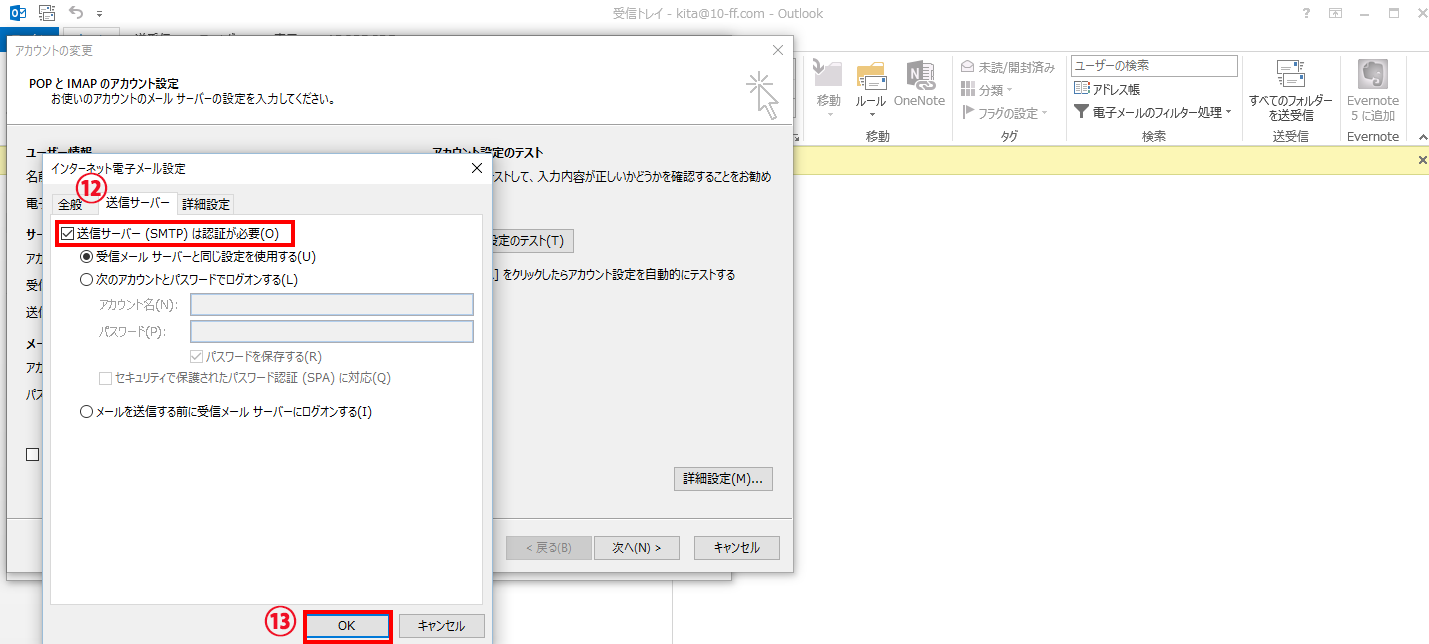
  6. 送信サーバー認証の設定

    「送信サーバー(SMTP)は認証が必要」にチェックを入れます。

    ステップ6
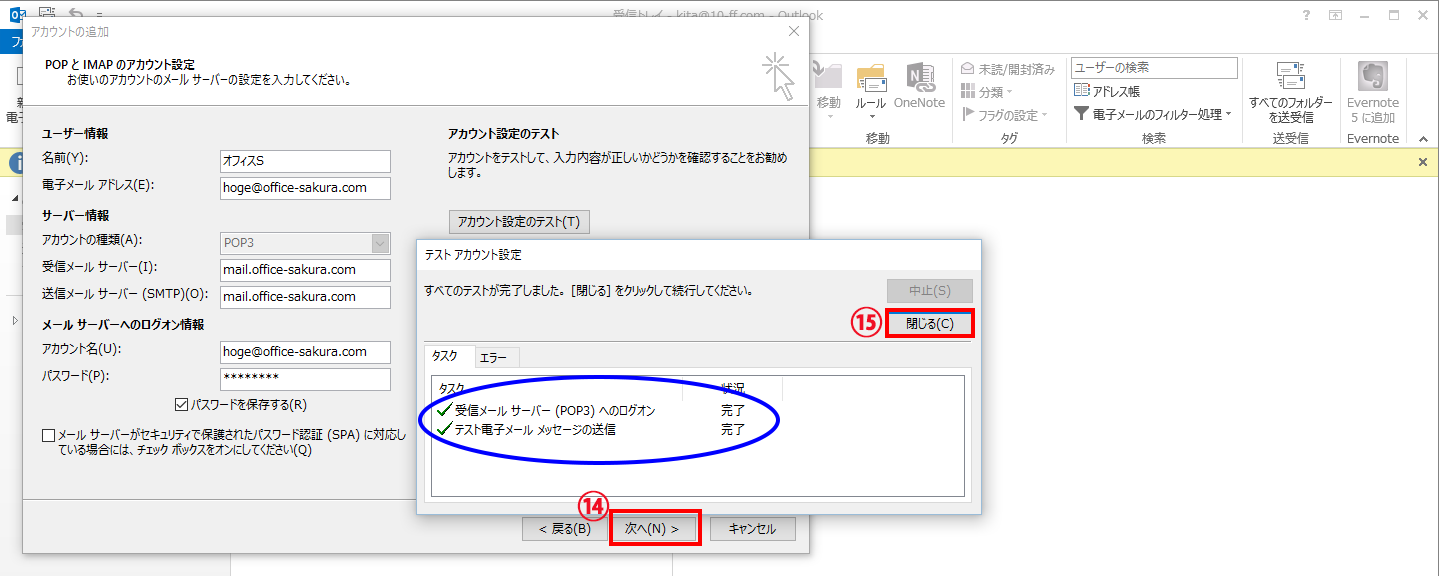
  7. 通信テスト

    設定値のテストを実行し、エラーが出ないことを確認します。

    ステップ7
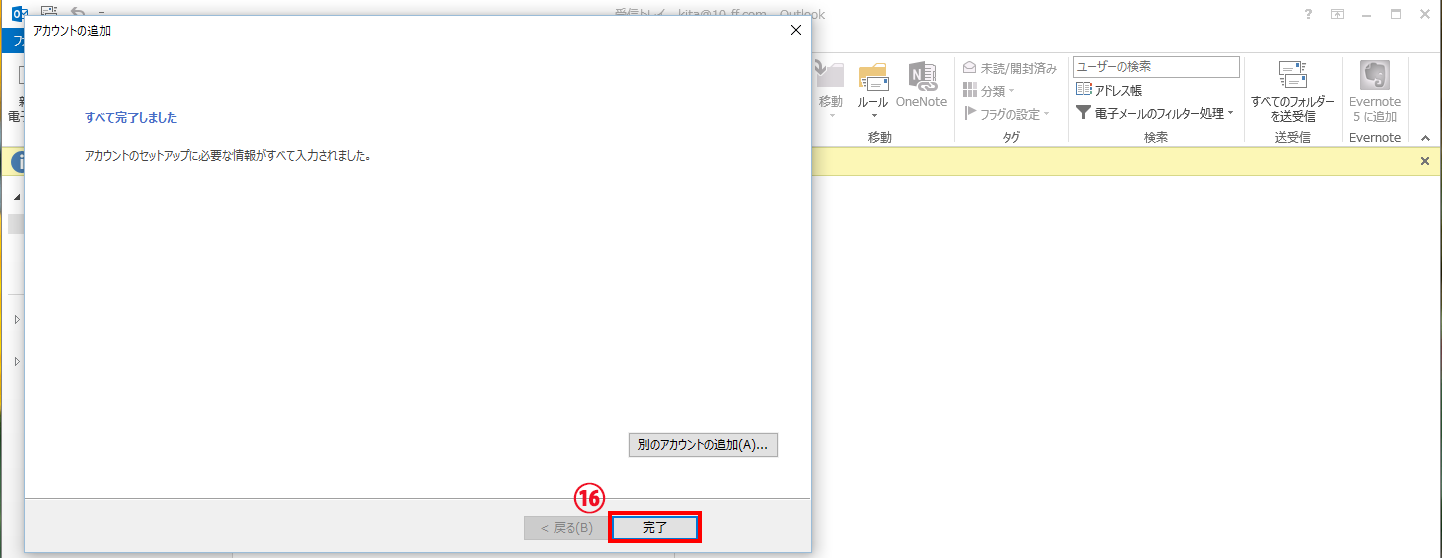
  8. 完了

    アカウントが作成されたことを確認して完了です。

    ステップ8

まずはお気軽にご相談ください

サーバー・ドメインに関するご質問・お見積りは専門スタッフが丁寧にご対応します。

📞 0120-705-800

受付時間:平日 9:00 - 18:00

お問い合わせ お申し込み